Domain refx.de kaufen?
Wir ziehen mit dem Projekt
refx.de um.
Sind Sie am Kauf der Domain
refx.de interessiert?
domain@kv-gmbh.de · 0541-91531010
Domain refx.de kaufen?
Wie kann ich das Serum-, Refx Nexus- und VST-Plugin übertragen?
Um das Serum-, Refx Nexus- und VST-Plugin zu übertragen, musst du zunächst sicherstellen, dass du die entsprechenden Lizenzen für die Plugins besitzt. Dann kannst du die Installationsdateien der Plugins von der offiziellen Website des Herstellers herunterladen und auf deinem Computer installieren. Anschließend kannst du die Lizenzschlüssel der Plugins eingeben, um sie zu aktivieren und auf deinem neuen Computer zu nutzen. **
Wie kann ich in LibreOffice Seitennummern als Standard einrichten?
Um Seitennummern als Standard in LibreOffice einzurichten, öffnen Sie das Programm und gehen Sie zu "Format" > "Seite". Klicken Sie auf die Registerkarte "Kopfzeile" oder "Fußzeile" und aktivieren Sie das Kontrollkästchen "Kopfzeile" oder "Fußzeile" anzeigen. Klicken Sie dann auf "Einfügen" > "Seitennummer" und wählen Sie die gewünschte Position und Formatierung der Seitennummer aus. Klicken Sie abschließend auf "OK", um die Änderungen zu speichern. **


Ähnliche Suchbegriffe für Seitennummern
Top-Angebote
Produkte zum Begriff Seitennummern:
-
Hörskens, Anita: Acryl-EffekteAcryl-Effekte , Das Lexikon mit 55 Techniken für strukturierte Oberflächen , Kappen > Motorkühlung , Erscheinungsjahr: 20230419, Produktform: Leinen, Autoren: Hörskens, Anita, Seitenzahl/Blattzahl: 160, Keyword: Acryl; Acrylfarbe; Mischtechniken; malen; Praxisbuch; Strukturpaste; Grundlagen; Grundlagen Acryl; Malen mit Acrylfarben; Strukturen; Effekte mit Strukturen; Effekte; Gestalten; innovative Technik; abstrakt; Dekorative Techniken, Fachschema: Aquarellmalerei (Hobby)~Farbe / Aquarellfarbe~Wasserfarbe, Fachkategorie: Handbuch: Malerei und Kunst, Warengruppe: HC/Malen/Zeichnen, UNSPSC: 49019900, Warenverzeichnis für die Außenhandelsstatistik: 49019900, Länge: 239, Breite: 206, Höhe: 20, Gewicht: 800, Produktform: Gebunden, Genre: Sachbuch/Ratgeber,27,00 €*Versand: 0,00 €Sichere Weiterleitung zum Anbieter




-
Wie fügt man Seitennummern in ein Word-Dokument ein?
Um Seitennummern in ein Word-Dokument einzufügen, klicke auf "Einfügen" in der Menüleiste. Wähle dann "Seitenzahl" aus und entscheide, ob du die Seitenzahl oben oder unten auf der Seite platzieren möchtest. Du kannst auch das Format und den Startpunkt der Seitennummerierung anpassen. **
-
„Wie kann ich Seitennummern in einem Word-Dokument hinzufügen?“
Um Seitennummern in einem Word-Dokument hinzuzufügen, klicke auf "Einfügen" in der Menüleiste. Wähle dann "Seitenzahl" aus und entscheide, wo die Seitenzahl platziert werden soll. Du kannst auch das Format und den Stil der Seitenzahl anpassen. **
-
Wie kann man die ersten Seitennummern in OpenOffice unsichtbar machen?
Um die ersten Seitennummern in OpenOffice unsichtbar zu machen, kannst du folgende Schritte befolgen: Klicke auf "Einfügen" in der Menüleiste, dann auf "Felder" und wähle "Seitennummer". Wähle die Option "Format" und setze das Häkchen bei "Erste Seite anders". Klicke dann auf "OK" und die ersten Seitennummern werden unsichtbar. **
-
Wie kann man die ersten Seitennummern in OpenOffice unsichtbar machen?
Um die ersten Seitennummern in OpenOffice unsichtbar zu machen, kannst du folgende Schritte befolgen: 1. Klicke auf "Einfügen" in der Menüleiste und wähle "Fußzeile" aus. 2. Klicke mit der rechten Maustaste in die Fußzeile und wähle "Einfügen" und dann "Feldbefehl" aus. 3. Wähle im Feldbefehl-Fenster den Befehl "Seitennummer" aus und aktiviere die Option "Ohne Formatierung". 4. Klicke auf "Einfügen" und dann auf "Schließen", um die Fußzeile zu schließen. Dadurch werden die ersten Seitennummern unsichtbar. **

Wie kann ich in Open Office Seitennummern ohne Fußzeile einfügen?
In Open Office kannst du Seitennummern ohne Fußzeile einfügen, indem du die Kopfzeile verwendest. Gehe dazu zu "Einfügen" > "Kopfzeile" und wähle eine der verfügbaren Kopfzeilen aus. Klicke dann auf das Symbol "Seitennummer einfügen" in der Symbolleiste, um die Seitennummer in der Kopfzeile einzufügen. **
Wie kann ich in einem Dokument Seitennummern hinzufügen und formatieren?
In Microsoft Word kannst du Seitennummern hinzufügen, indem du auf "Einfügen" klickst, dann auf "Seitenzahl" gehst und das gewünschte Format auswählst. Du kannst die Seitennummerierung auch anpassen, indem du auf "Seitenzahl formatieren" klickst und dort die gewünschten Einstellungen vornimmst. Zusätzlich kannst du die Seitennummerierung auch auf bestimmten Seiten ausblenden oder mit verschiedenen Formaten versehen. **
Top-Angebote
Produkte zum Begriff Seitennummern:
-
Hörskens, Anita: Acryl-EffekteAcryl-Effekte , Das Lexikon mit 55 Techniken für strukturierte Oberflächen , Kappen > Motorkühlung , Erscheinungsjahr: 20230419, Produktform: Leinen, Autoren: Hörskens, Anita, Seitenzahl/Blattzahl: 160, Keyword: Acryl; Acrylfarbe; Mischtechniken; malen; Praxisbuch; Strukturpaste; Grundlagen; Grundlagen Acryl; Malen mit Acrylfarben; Strukturen; Effekte mit Strukturen; Effekte; Gestalten; innovative Technik; abstrakt; Dekorative Techniken, Fachschema: Aquarellmalerei (Hobby)~Farbe / Aquarellfarbe~Wasserfarbe, Fachkategorie: Handbuch: Malerei und Kunst, Warengruppe: HC/Malen/Zeichnen, UNSPSC: 49019900, Warenverzeichnis für die Außenhandelsstatistik: 49019900, Länge: 239, Breite: 206, Höhe: 20, Gewicht: 800, Produktform: Gebunden, Genre: Sachbuch/Ratgeber,27,00 €*Versand: 0,00 €Sichere Weiterleitung zum Anbieter
-
Wie kann ich das Serum-, Refx Nexus- und VST-Plugin übertragen?
Um das Serum-, Refx Nexus- und VST-Plugin zu übertragen, musst du zunächst sicherstellen, dass du die entsprechenden Lizenzen für die Plugins besitzt. Dann kannst du die Installationsdateien der Plugins von der offiziellen Website des Herstellers herunterladen und auf deinem Computer installieren. Anschließend kannst du die Lizenzschlüssel der Plugins eingeben, um sie zu aktivieren und auf deinem neuen Computer zu nutzen. **
-
Wie kann ich in LibreOffice Seitennummern als Standard einrichten?
Um Seitennummern als Standard in LibreOffice einzurichten, öffnen Sie das Programm und gehen Sie zu "Format" > "Seite". Klicken Sie auf die Registerkarte "Kopfzeile" oder "Fußzeile" und aktivieren Sie das Kontrollkästchen "Kopfzeile" oder "Fußzeile" anzeigen. Klicken Sie dann auf "Einfügen" > "Seitennummer" und wählen Sie die gewünschte Position und Formatierung der Seitennummer aus. Klicken Sie abschließend auf "OK", um die Änderungen zu speichern. **
-
Wie fügt man Seitennummern in ein Word-Dokument ein?
Um Seitennummern in ein Word-Dokument einzufügen, klicke auf "Einfügen" in der Menüleiste. Wähle dann "Seitenzahl" aus und entscheide, ob du die Seitenzahl oben oder unten auf der Seite platzieren möchtest. Du kannst auch das Format und den Startpunkt der Seitennummerierung anpassen. **
-
„Wie kann ich Seitennummern in einem Word-Dokument hinzufügen?“
Um Seitennummern in einem Word-Dokument hinzuzufügen, klicke auf "Einfügen" in der Menüleiste. Wähle dann "Seitenzahl" aus und entscheide, wo die Seitenzahl platziert werden soll. Du kannst auch das Format und den Stil der Seitenzahl anpassen. **
Ähnliche Suchbegriffe für Seitennummern
-
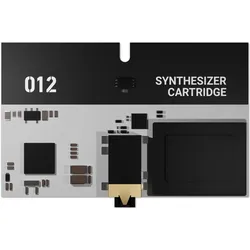
Oxocard Synthesizer Cartridge, SynthesizerDie Oxocard Synthesizer Cartridge ist ein vielseitiger, 38-stimmiger polyphoner Synthesizer, der dein Connect in ein vollwertiges Musikinstrument verwandelt. Mit einer breiten Palette an Sounds und Effekten, darunter Reverb, Chorus und Equalizer, ermöglicht dieser Synthesizer kreative Klangexperimente. Er bietet 128 Standard-MIDI-Instrumente sowie verschiedene Drumkits und zusätzliche Sounds, die dir helfen, deine musikalischen Ideen zum Leben zu erwecken. Die integrierte Library erlaubt es dir, Soundeffekte und komplette Songs zu erstellen. Dank der Open-Source-MIDI-Bibliothek des SAM2695-Chips kannst du die Klänge nach deinen Wünschen anpassen und erweitern. Mit einer leistungsfähigen Programmierumgebung und umfangreichen Beispielen ist dieser Synthesizer ideal für Musiker und Klangdesigner, die ihre Kreativität entfalten möchten. - 38-stimmiger polyphoner Synthesizer für komplexe Klänge - Integrierte Library für Soundeffekte und Songs - Open Source MIDI-Bibliothek zur individuellen Anpassung - Vielseitige Effekte wie Reverb und Chorus für kreative Klanggestaltung.29,26 €*Versand: 3,00 €Sichere Weiterleitung zum Anbieter
-
Wie kann man die ersten Seitennummern in OpenOffice unsichtbar machen?
Um die ersten Seitennummern in OpenOffice unsichtbar zu machen, kannst du folgende Schritte befolgen: Klicke auf "Einfügen" in der Menüleiste, dann auf "Felder" und wähle "Seitennummer". Wähle die Option "Format" und setze das Häkchen bei "Erste Seite anders". Klicke dann auf "OK" und die ersten Seitennummern werden unsichtbar. **
-
Wie kann man die ersten Seitennummern in OpenOffice unsichtbar machen?
Um die ersten Seitennummern in OpenOffice unsichtbar zu machen, kannst du folgende Schritte befolgen: 1. Klicke auf "Einfügen" in der Menüleiste und wähle "Fußzeile" aus. 2. Klicke mit der rechten Maustaste in die Fußzeile und wähle "Einfügen" und dann "Feldbefehl" aus. 3. Wähle im Feldbefehl-Fenster den Befehl "Seitennummer" aus und aktiviere die Option "Ohne Formatierung". 4. Klicke auf "Einfügen" und dann auf "Schließen", um die Fußzeile zu schließen. Dadurch werden die ersten Seitennummern unsichtbar. **
-
Wie kann ich in Open Office Seitennummern ohne Fußzeile einfügen?
In Open Office kannst du Seitennummern ohne Fußzeile einfügen, indem du die Kopfzeile verwendest. Gehe dazu zu "Einfügen" > "Kopfzeile" und wähle eine der verfügbaren Kopfzeilen aus. Klicke dann auf das Symbol "Seitennummer einfügen" in der Symbolleiste, um die Seitennummer in der Kopfzeile einzufügen. **
-
Wie kann ich in einem Dokument Seitennummern hinzufügen und formatieren?
In Microsoft Word kannst du Seitennummern hinzufügen, indem du auf "Einfügen" klickst, dann auf "Seitenzahl" gehst und das gewünschte Format auswählst. Du kannst die Seitennummerierung auch anpassen, indem du auf "Seitenzahl formatieren" klickst und dort die gewünschten Einstellungen vornimmst. Zusätzlich kannst du die Seitennummerierung auch auf bestimmten Seiten ausblenden oder mit verschiedenen Formaten versehen. **
* Alle Preise verstehen sich inklusive der gesetzlichen Mehrwertsteuer und ggf. zuzüglich Versandkosten. Die Angebotsinformationen basieren auf den Angaben des jeweiligen Shops und werden über automatisierte Prozesse aktualisiert. Eine Aktualisierung in Echtzeit findet nicht statt, so dass es im Einzelfall zu Abweichungen kommen kann. ** Hinweis: Teile dieses Inhalts wurden von KI erstellt.